端末間同期がうまく動かないときは、原因がいくつかに絞れます。 症状から探して、順に確認してください。
設定の手順そのものは端末間同期を設定する、 Android側はAndroidスマホとつなぐにまとめています。
ずっと「未接続」のまま
お互いを登録し合っているかを確認してください。
同期は相互登録が必要です。Aの端末にBを登録しただけでは接続されません。 Bの端末にもAを登録して、はじめてつながります。 片方だけ登録した状態では、「未接続」のまま変わりません。
登録済みなら、次を確認します。
- 両方の端末で「デバイス間同期を有効にする」がオンになっていて、状態が「稼働中」か
- 同じネットワークにいるか。離れている場合は、両方の端末がインターネットに到達できるか
- 相手の端末が起動していて、スリープしていないか
最初は動いたのに、しばらくすると止まる
スマホとつないでいる場合は、Syncthing-Forkが電池最適化で停止している可能性が高いです。 この症状の原因は、ほとんどがこれです。
Androidの省電力機能は、バックグラウンドのアプリを知らないうちに止めます。 同期アプリが止まれば、PCで撮っても届かなくなります。
設定 → アプリ → Syncthing-Fork → 電池 → 「最適化しない」
項目名は機種によって異なります(「バッテリー使用量の管理」「自動調整バッテリーの対象外」など)。 アプリを開き直すと一時的に同期が戻ることもありますが、止まらないようにするにはこの設定が必要です。
スマホにフォルダが来ない・別のフォルダになる
スマホ側で自分でフォルダを作っていないかを確認してください。
自分で作ったフォルダは別のIDになるため、PC側の共有とは結び付きません。
PCから提案されてくる capturecore-captures を「受付」するのが正しい手順です。
すでに自分でフォルダを作ってしまった場合は、そのフォルダの共有を解除してから、 PC側からの提案を受け入れ直してください。
「folder marker missing」と表示される
共有フォルダの中にある .stfolder という目印ファイルが消えていないか確認してください。
このファイルは、同期エンジンがフォルダを識別するために使っています。 共有フォルダの中身を手で整理したときに隠しファイルごと消してしまうと、 同期エンジンがフォルダを識別できなくなり、このエラーになります。
画像の整理はCapture Coreのライブラリから行ってください。
クリップボードが共有されない
クリップボード同期は、次の条件がそろったときに動きます。
- 端末間同期そのものが「稼働中」になっているか
- 「クリップボード同期」がオンになっているか
- 貼り付けまで自動で行いたい場合、「受信したコピーをこのPCにも反映」もオンになっているか
別の端末でコピーしたのに、貼り付けても出てこない
大きなテキストや立て続けのコピーでは、同期の着信の順番が前後して、 クリップボードに入らないことがあります。
この場合でも、内容は「クリップボード」タブの履歴に残っています。 履歴から選んで、コピーし直してください。データが失われることはありません。
詳しい状態を確認したい
設定 → エディション → デバイス間同期の「管理画面を開く」から、 同期エンジンの管理画面を開けます。原因を絞り込めないときは、ここを見ると状態を正確に確かめられます。
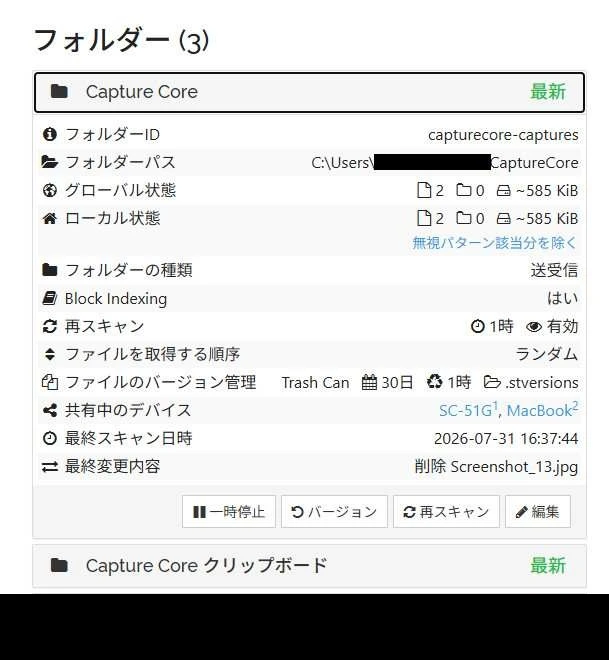
見るべきところは4つです。
- 状態(右上)が「最新」なら正常です。「一時停止」なら、 大量削除ガードで止まったまま再開していない可能性があります
- グローバル状態は「同期しあう全端末で持つべきファイル」、ローカル状態は「この端末に実際にあるファイル」です。 この2つが一致していれば、この端末は最新です
- 共有中のデバイスに、同期したい相手が並んでいるかを見ます。並んでいなければ、 そのデバイスとはフォルダを共有していません
- 最終スキャン日時が極端に古ければ、フォルダの監視が止まっています
相手の端末に届かない場合は、相手側が受け取っているかも確認してください。 この画面が「最新」でも、それはこの端末の状態を示しているだけです。 相手がフォルダの共有を承認していなかったり、相手のアプリが止まっていたりすると、 この端末は正常のまま、相手にだけ届いていない状態になります。
それでも解決しないとき
上記に当てはまらない場合は、次の情報を添えてお問い合わせください。
- つなごうとしている端末の組み合わせ(PC同士か、PCとスマホか)
- 両方の端末で「稼働中」と表示されているか
- デバイス一覧に相手が並んでいるか、インジケータの色
- 同じネットワークにいるか、離れた場所にあるか