PCで撮ったスクリーンショットを、Androidスマホ・タブレットにも自動で届けられます。 外出先で資料や地図をスマホから開けるようになり、自分宛てにメールを送る手間がなくなります。
先にPC側で同期をオンにしておいてください(端末間同期を設定する)。
スマホ側に用意するもの
Google Playの Syncthing-Fork アプリを使います。 Capture Coreと同じ同期エンジン(Syncthing)を使うアプリで、スマホはこのアプリを通してPCとペアを組みます。
なお、iPhone / iPadには対応していません。 iOSには公式のSyncthingアプリが提供されていないためです。
電池最適化の対象外にする(最初にやってください)
Androidの省電力機能は、バックグラウンドで動くアプリを、知らないうちに停止します。 Syncthing-Forkが止まると同期も止まるため、 「最初は同期できていたのに、しばらくすると届かなくなる」原因のほとんどがこれです。
インストールしたら、ペアリングより先に次の設定を済ませてください。
設定 → アプリ → Syncthing-Fork → 電池 → 「最適化しない」
項目の名前は機種によって異なります。 「バッテリー使用量の管理」「自動調整バッテリーの対象外」などと表示されることもありますが、 どの機種でも、Syncthing-Forkを省電力の対象から外す設定です。
ペアリングする
流れはPC同士と同じで、お互いを登録し合います。
- PC側で、設定 → エディション → デバイス間同期の「QR表示」を押します
- スマホ側で、Syncthing-Forkの「デバイスを追加」を選び、QRスキャンでPCのIDを読み取ります
- PC側に、スマホからの接続要求が届きます。「承認」を押します (スマホのIDを、QRやコピーでPCの「相手のデバイスを追加」に登録しても構いません)
これで相互登録が完了します。
共有フォルダを「受付」する
ペアリングが済むと、PCから共有の提案がスマホの通知に届きます。「受付」と「無視」が並びます。
提案は2つ届きます。通知にはフォルダ名とIDの両方が出るので、見分けられます。
- Capture Core(
capturecore-captures) には、撮影したスクリーンショットが入ります - Capture Coreクリップボード(
capturecore-clipboard) には、コピーしたテキストが入ります
スクリーンショットだけでよければ、上を「受付」して、下は「無視」で構いません。
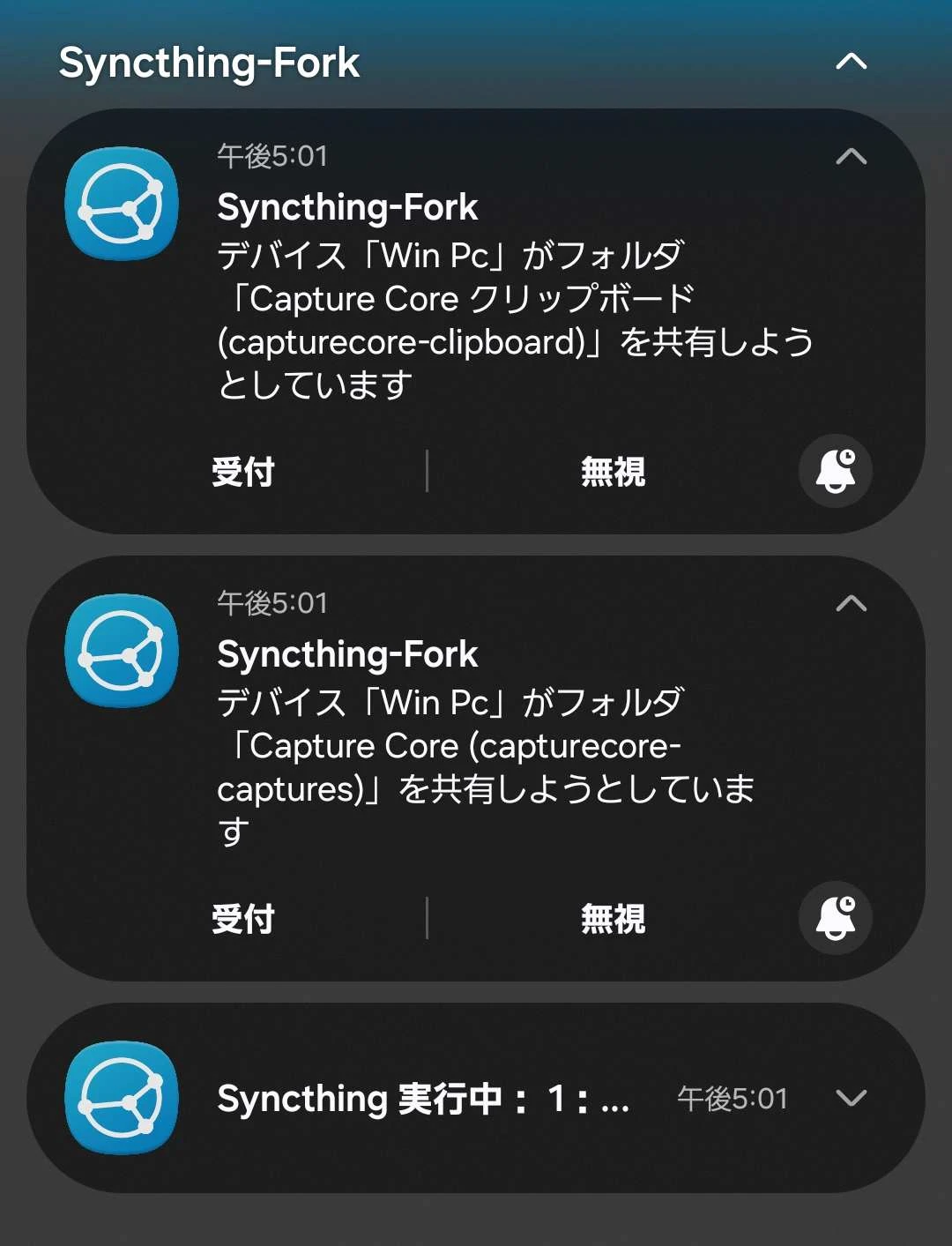
Syncthing-Fork側で、自分から新しい同期フォルダを追加しないでください。 自分で追加したフォルダは別のIDになるため、PC側とはつながりません。 必ず、PCから提案されてくるフォルダを受け付けてください。
保存先を選ぶ(ここで決まります)
「受付」を押すと「フォルダーを作成」の画面が開きます。 「ディレクトリー」を選ぶまで、この操作は完了できません。
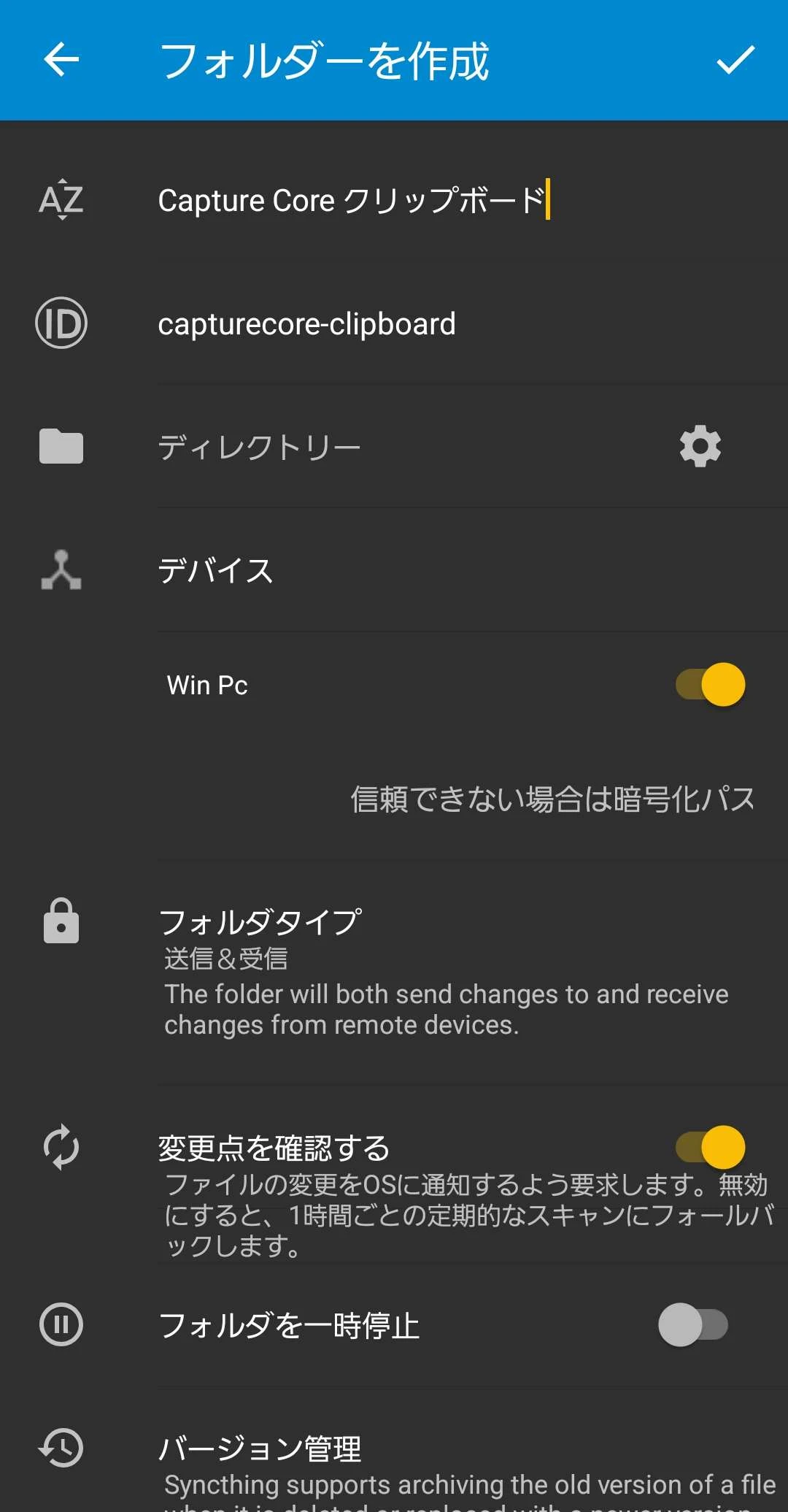
ここで選んだ場所が、PCで撮ったスクリーンショットの届き先になります。 Capture Core側からは指定できないため、保存先は実質的にこの操作で決まります。
おすすめは、写真アプリが読み込むPicturesの下に、専用のフォルダを新しく作ることです。
/storage/emulated/0/Pictures/CaptureCoreスクショ
Picturesの下に置くと、届いたスクリーンショットがスマホの写真アプリにそのまま表示されます。
ファイルマネージャを開かなくても見られるので、外出先でもすぐに開けます。
選んではいけない場所
- 内部ストレージのルートを選ぶと、同期は双方向なので、ストレージ全体が同期の対象になります
- すでに写真が入っているフォルダ(
DCIM/Cameraなど)を選ぶと、中身がすべてPC側へ同期され、 PC側で削除するとその写真も消えます
必ず新しい空のフォルダを作ってください。
フォルダを作れないとき
Androidのバージョンによっては、Picturesの下にフォルダを作るのに追加の許可が必要です。
フォルダ選択の画面で作成できない場合は、設定 → アプリ → Syncthing-Fork → 権限で
「すべてのファイルへのアクセス」を許可してください。
許可しないまま進めると、アプリ専用の領域に置かれます。この場合、 同期はできているのに写真アプリからもファイルマネージャからも見えない状態になります。
つながったことを確認する
同期が始まると、Syncthing-Forkのフォルダ一覧に「最新化」と表示され、 ファイル数と容量がPC側と一致します。
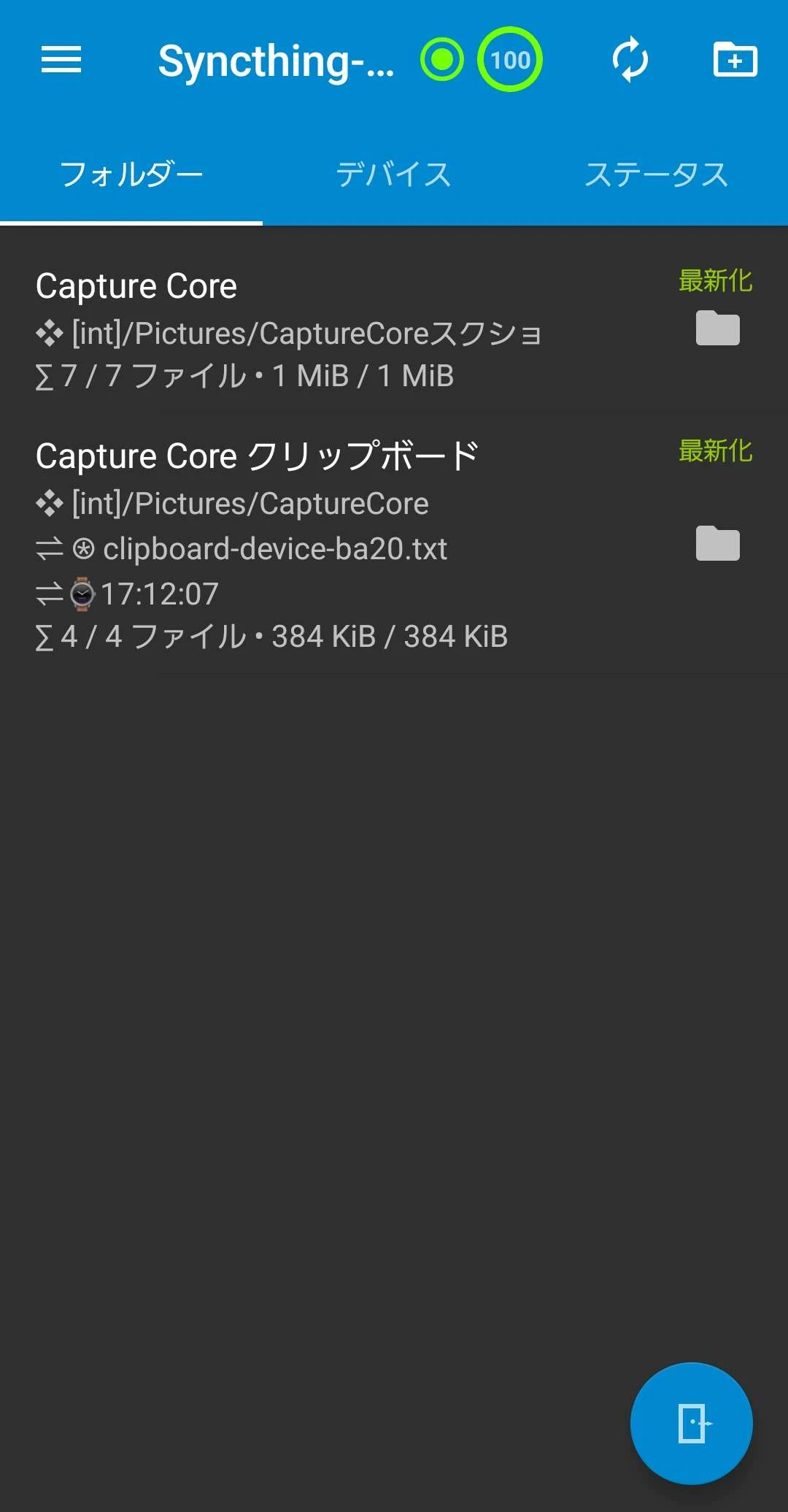
ここまで来れば、PCで撮ったスクリーンショットが自動でスマホに届きます。
スマホからPCへも届きます
同期は双方向です。スマホ側で共有フォルダに入れたファイルもPCのライブラリに届きます。 逆に、どちらかで削除すると両方から消えます。 この挙動と、意図しない大量削除に備えた仕組みについては 大量削除ガードと復元をご覧ください。
テキストの共有について
コピーしたテキストを端末間で共有するクリップボード同期は、 PC同士での利用を想定した機能です。
スマホに対しては、PCからの一方向になります。 PCでコピーした内容はテキストファイルとしてスマホに届くので、 Syncthing-Forkからそのファイルを開けば読めます。ただし読めるだけで、 クリップボードとして貼り付けるには、ファイルの中から手動でコピーする必要があります。
逆方向、つまりスマホでコピーしたテキストがPCに届くことはありません。 コピーした内容をファイルに書き出しているのはCapture Coreが動いている端末だけで、 スマホ側には書き出す仕組みが無いためです。
届かないときは
同期が始まらない、途中で止まるといった場合は、 同期がつながらない・途中で止まるときに 症状別の確認手順をまとめています。