右クリックのメニューを撮ろうとしてPrintScreenを押したら、メニューが閉じてしまった。 マウスを乗せたときだけ出る説明を撮りたいのに、キーを押すと消えてしまう。 操作マニュアルや手順書を作っていると、こうした「撮ろうとすると消えてしまう表示」によく出会います。
タイマー撮影は、こうした表示を撮るための撮り方です。 カウントダウンのあいだに表示を出しておけば、0秒になったときの画面がそのまま止まります。あとは落ち着いて範囲を選ぶだけです。
撮る手順
- タイマー撮影を始めます。アプリの「ほかの撮影方法」(「スクショを撮る」の下の ∨)から「タイマー撮影」を選ぶか、タスクトレイのアイコンを右クリックして「撮影」→「タイマー撮影」を選びます。アプリのウィンドウは隠れます
- 画面の下中央にカウントダウンが出ます。このあいだは、画面をふだんどおり操作できます。 撮りたいメニューを開く、説明が出るまでマウスを乗せておく、などして表示を出しておきます
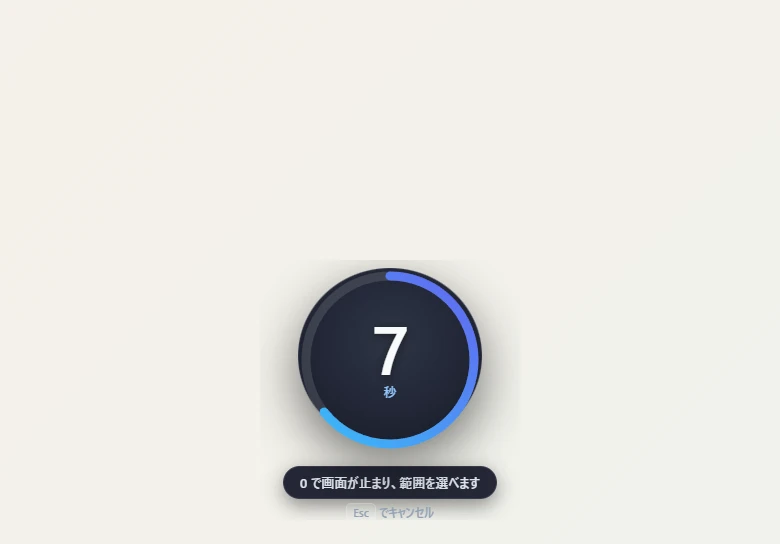
- 0秒になると、画面がその状態のまま止まります。開いていたメニューや説明も、止まった画面に残っています
- 止まった画面の上で、範囲撮影と同じように撮る範囲を選びます。 ドラッグで囲むか、ウィンドウの上でクリックします
範囲を選ぶのは画面が止まってからなので、0秒に間に合わせようと慌てる必要はありません。 カウントダウン中は表示を出すことだけに集中して、あとは止まった画面を見ながらゆっくり囲んでください。
カウントダウンの表示は、撮った画像には写りません。 止まった画面から切り取るので、範囲を選ぶのに時間がかかっても、写る内容は 0 秒の瞬間のままです。
カウントダウンの途中でやめたくなったら Esc を押します。 画面が止まったあと、範囲を選んでいる途中でも Esc でやめられます。
秒数の決め方
秒数は「設定 → 撮影と保存」の「タイマー撮影」で、1〜60秒のあいだで変えられます。既定は5秒に設定しています。
メニューをひとつ開くだけなら3秒もあれば足ります。 サブメニューをたどる、ドラッグの途中を撮るなど、いくつか操作が要るときは長めにしておくと安心です。 短すぎると焦りますし、長すぎると待つのが退屈になります。何度か使って、あなたにとってちょうどいい秒数を見つけてください。
キーで呼び出す
タイマー撮影には、最初はキーを割り当てていません。 よく使うようになったら、「設定 → 全般」の「ホットキー」の「タイマー撮影」に使いやすいキーを割り当ててください。 Ctrl・Shift・Altの2回押し(Windows)に割り当てることもできます。画面端ランチャーにも「タイマー」があります。 手順はホットキーを変更するをご覧ください。
動画を撮るとき
0秒で止まった画面には、再生中の動画もそのときのコマのまま写ります。 この静止表示は、設定の「選択中の表示」(ライブ式)がオンでも変わらず、タイマー撮影では常に止まった画面になります。 狙ったシーンでぴたりと止めるのは難しいので、動画のコマを撮りたいときは、一時停止してから撮るほうが確実です。
なお、NetflixやAmazonプライム・ビデオなど著作権保護のかかった動画は、 Windowsの仕組み上、どの撮影方法でも黒く写ります。
動画を録るタイマーとの違い
撮影メニューには「タイマー録画」もあります。 こちらは先に範囲を選び、そのあとで秒数を数えて録画を始めます。 秒数は「設定 → 動画」の「タイマー録画」で、タイマー撮影とは別に決めます。