長い記事を残しておきたいのに、画面に収まらない。 何枚にも分けて撮り、あとで画像をつなぎ合わせる。そんな手間をかけたことはありませんか。
スクロール撮影は、そのつなぎ合わせまでをアプリがまとめて行う機能です。 ページを自動でスクロールしながら撮って、縦に長い1枚の画像につなげます。 Webの記事、長い設定画面、チャットのやり取りなどを、継ぎ目を気にせず1枚で残せます。
撮る手順
- Shift + PrintScreen を押します(既定のキーです)。 アプリの「ほかの撮影方法」(「スクショを撮る」の下の ∨)の「スクロール」や、タスクトレイのアイコンを右クリックして「撮影」→「スクロールキャプチャ」を選んでも始められます。画面端ランチャーをオンにしている場合は、「スクロール」からも始められます。
- スクロールしたい部分(ブラウザなら本文が表示されている所)をドラッグで囲んで離します。 ChromeやEdgeなどChromium系のブラウザでは、縦方向を表示領域いっぱいに自動で広げるので、高さはだいたいで大丈夫です。Firefoxなどそれ以外のウィンドウでは、囲んだ高さがそのまま撮る範囲になります。
- ドラッグを終えた角のそばに、横幅を整えるパネルが出ます。 左右の端をドラッグするか数値で幅を決めて、Enterか「確定」を押します。 囲み直したければもう一度ドラッグし、やめるならEscを押します。
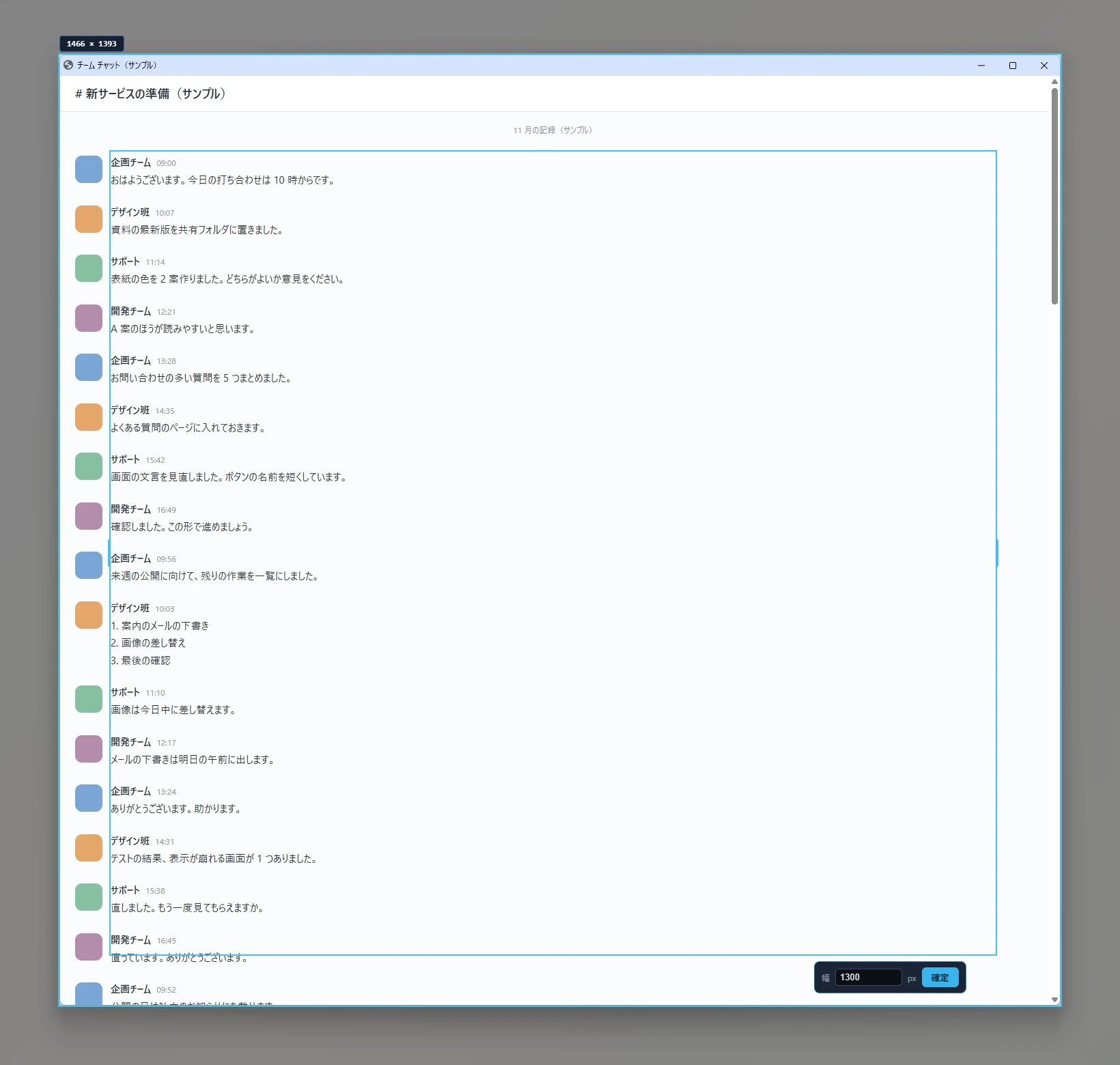
- あとはページが自動で送られ、撮った部分がつながっていきます。 最後まで進むと、自動で保存されて終わります。
横幅を整える手順があるのは、ページの左右にある広告や目次など、要らない部分を最初に外せるようにするためです。 本文の幅に合わせておくと、あとで読み返しやすい画像になります。
撮影の保存先は、ふだんのスクリーンショットと同じです。 ただし、クイックトレイをオンにしているあいだは、撮れた画像は保存されずにトレイに並びます。詳しくは「撮ったあとの表示と合図」をご覧ください。
撮影中の表示
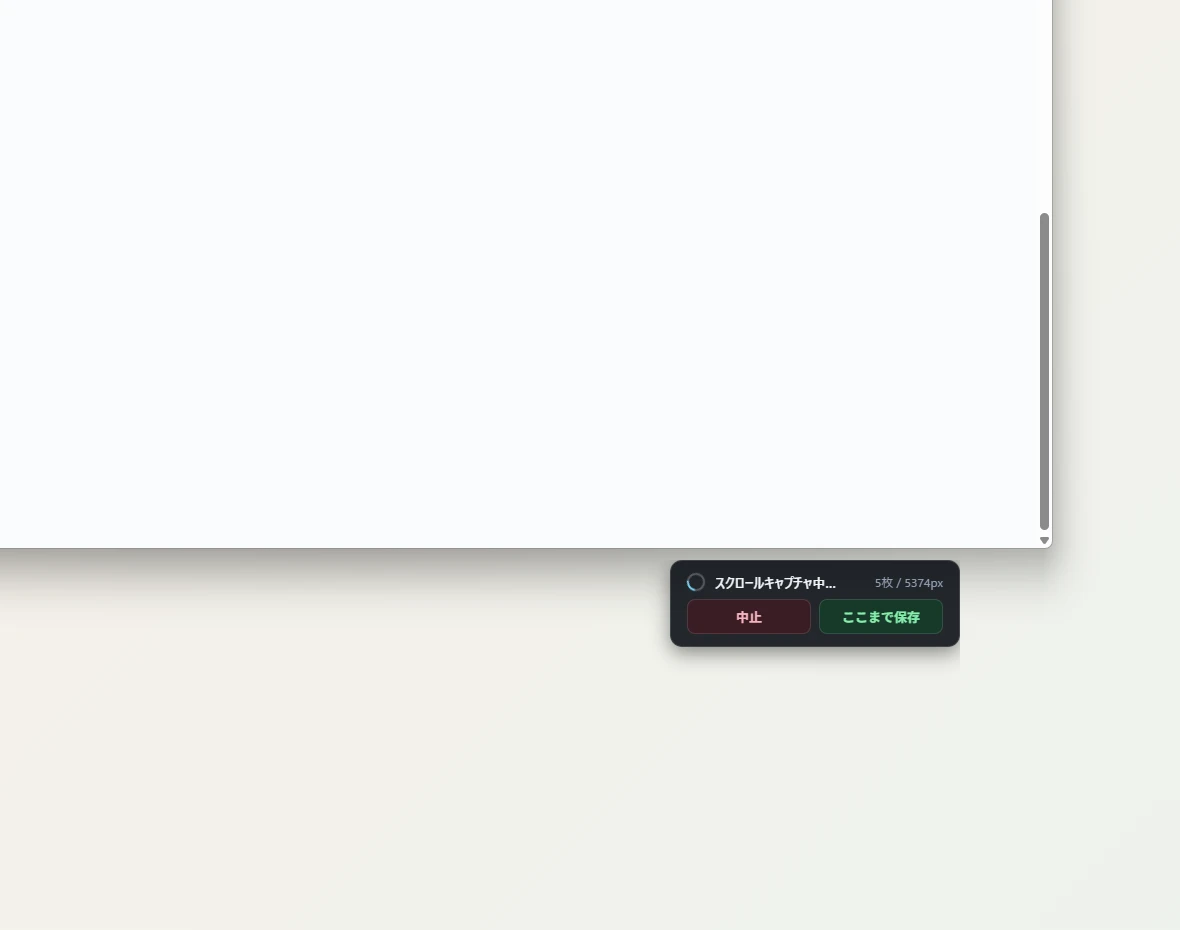
表示には、撮った枚数とつながった高さ(例: 12枚 / 8640px)が出るので、進み具合が分かります。
途中で止めたいとき
最後まで撮る必要がないこともあります。撮影中の表示にある2つのボタンを使い分けてください。
| ボタン | 動き |
|---|---|
| ここまで保存 | そこまでに撮った分を1枚にして保存します |
| 中止 | 何も保存せずに終わります |
コメント欄やおすすめ記事まではいらない、という場面はよくあります。 欲しいところまで来たら「ここまで保存」を押せば、そこで切り上げて1枚にまとめます。
Escを押しても、保存せずに終わります。
自動で送れないページでは
ページによっては、自動ではうまくスクロールできないことがあります。 そのときは表示が「手動でスクロールしてください(下へ)」に変わるので、 自分でマウスホイールを回してページを下へ送ってください。
コツはゆっくり回すことです。速く送ると、つなぎ合わせる手がかりが減って取りこぼしが出やすくなります。 最後まで送ったら「完了して保存」を押します。保存せずにやめるときは「中止」です。
スクロール撮影を始めてから20秒ほど、ホイールを一度も回さないと、その時点の1枚だけを保存して終わります。
設定(設定 → 撮影と保存)
「設定 → 撮影と保存」の「スクロール撮影」に、次の3つの設定があります。 既定ではどれもオンにしています。ふだんはそのままで問題ありません。 うまく撮れないページがあったときに、切り替えてみてください。
| 設定 | 内容 |
|---|---|
| ページ先頭から開始(事前ならし) | 撮る前にページを一度末尾まで送ってから先頭へ戻し、ページの最初から撮ります。後から読み込まれる画像などを先に出しておくので、つなぎ目が安定します |
| 上部の固定帯を自動でトリム | スクロールしても動かない上部の帯(ブラウザの枠やメニューバーなど)を、先頭の1枚から取り除きます。ページ自身の固定ヘッダーを残したいときはオフにします |
| 高速モード(対応アプリで自動使用) | 主要なブラウザなどでは、スクロールのアニメーションを待たずに一気に送って撮るので、数倍速く終わります。対応していないアプリや、位置の照合に失敗したときは、自動でふつうの方法に切り替わります |
「ページの途中から下だけ撮りたい」というときは、「ページ先頭から開始」をオフにしてください。 囲んだときに見えている位置から撮り始めます。
どんなページまで撮れるか
- 下へ進むと続きを読み込むページ(ニュースサイトなど)も、続きが出てくる限り撮り進めます
- 画像があとから表示されるページでは、表示されるのを待ってからつなげます。写真の代わりに白い枠が写る失敗を避けるためです
- ページの上下に固定されたヘッダーやフッターが、つなぎ目ごとに何度も写り込まないように処理します
1枚の長さには上限があり、60,000ピクセルに達するとそこで撮影を終え、そこまでを1枚にして保存します (横幅が広い場合は上限が短くなり、たとえば幅3,840ピクセルなら31,250ピクセルです)。 自動のスクロールが90秒続いたときも、そこまでを1枚にして保存して終わります。 上限に届くのはかなり長いページなので、気になる場合は「ここまで保存」で区切って撮ると扱いやすくなります。
とても長い画像(縦か横が32,767ピクセルを超えるもの)は、画像編集の画面では開けません。 それでもライブラリでの表示・コピー・ほかのアプリへのドラッグはふつうに使えます。 また、保存形式をWebPにしていると、縦か横が16,383ピクセルを超える画像はJPEGで保存されます。WebPという形式そのものの上限によるものです。
うまく撮れないとき
| こんなとき | 試してほしいこと |
|---|---|
| 途中で同じ部分が重なる・ずれる | 「高速モード」をオフにして撮り直す |
| 上の帯(固定ヘッダー)が消えた/逆に残ってほしくない | 「上部の固定帯を自動でトリム」を切り替える |
| 思っていた位置から始まらない | 「ページ先頭から開始」を切り替える |
| 自動でスクロールしない | 手動の案内に変わるので、ゆっくりホイールで送る |
| スクロールしない場所を囲んでしまった | Escで中止して、スクロールする部分を囲み直す |
キーの変更
スクロール撮影のキーは、「設定 → 全般」の「ホットキー」にある「スクロールキャプチャ」で変えられます。 手順はホットキーを変更するをご覧ください。