PrintScreenを押すと、画面の表示が止まり、範囲を選ぶ状態になります。 ここでやることは、たいてい2つのどちらかです。ドラッグで囲むか、ウィンドウの上でクリックするか。 このページでは、この2つの操作を中心に、思いどおりの範囲を素早く撮るためのコツを紹介します。
基本の操作
| 操作 | 撮れるもの |
|---|---|
| ドラッグして離す | 囲んだ範囲 |
| ウィンドウの上でクリック | そのウィンドウ(マウスを乗せると枠が光ります) |
| Enter | いま光っている対象(クリックと同じ) |
| ホイール/↓ ↑ | ウィンドウの中の部品へ絞り込む(「要素フォーカス」) |
| Esc/右クリック | 撮らずにやめる |
マウスを動かすと、カーソルの下にあるウィンドウが自動で光ります。 ウィンドウを撮りたいなら、枠をぴったり合わせる必要はありません。光った状態でクリックするだけで、縁まできれいに撮れます。
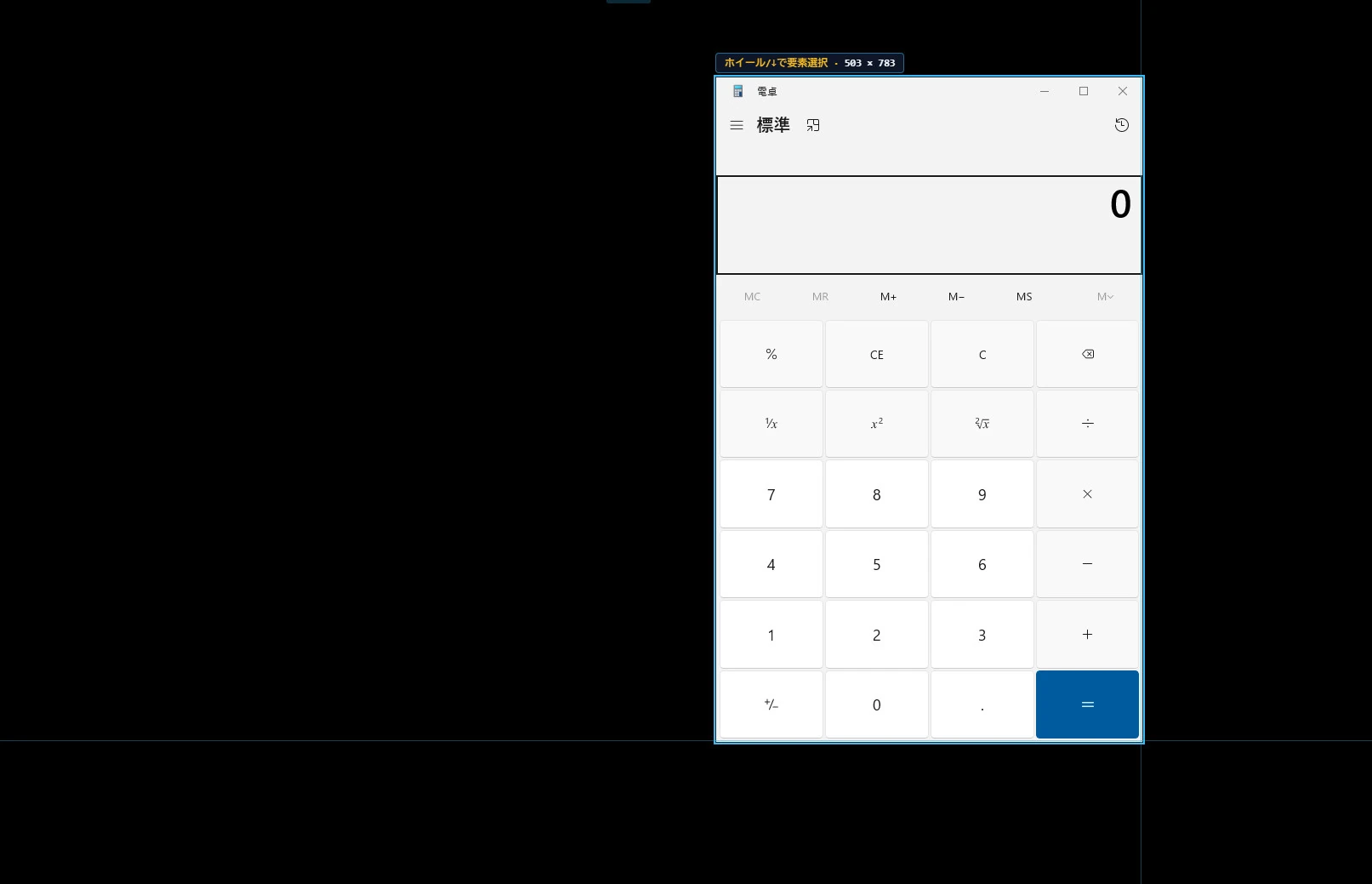
絞り込みと確定はキーボードでもできます。↓ ↑ で絞り込んで、Enterで撮影します。 左手デバイスにこのキーを割り当てておくと、マウスから手を離さずに済みます。
キーを押したときの画面で止まる理由
範囲を選んでいる間、画面はキーを押したときの状態のまま止まっています。
動画やアニメーションが流れている画面で範囲を選ぼうとすると、 囲んでいるあいだに絵が変わってしまい、撮りたかった一瞬を逃してしまいます。 画面を止めておけば、押したときの絵を見ながら落ち着いて囲めて、見えていたとおりの画像が残ります。
静止表示(既定)
ライブ表示(設定でオン)
動いている画面を見ながら、ここだというタイミングで撮りたい方もいると思います。 その場合は、「設定 → 範囲選択」の「選択中の表示:ライブ画面のまま選択(ライブ式)」をオンにしてください。 選んでいるあいだも画面が動き続け、マウスを離したときの画面が保存されます。
ライブ表示では、YouTubeなどブラウザの動画が、選んでいる間だけ黒く見えることがあります。 保存される画像にはきちんと写っているので、そのまま撮って大丈夫です。 なお、「タイマー撮影」はこの設定に関係なく、いつも止まった画面で選びます。
ぴったり選ぶための補助
「あと1ピクセル右から」「ボタンの縁ちょうどで」。 こうした細かい位置合わせのために、範囲を選ぶ画面にはいくつか補助を用意しています。 どれも「設定 → 範囲選択」でオン・オフを切り替えられるので、邪魔に感じたものだけ消してください。
| 補助 | 内容 |
|---|---|
| 円形ルーペ(拡大鏡)(既定オン) | カーソルの周りを丸く拡大し、十字線と座標を出します。1ピクセル単位で合わせたいときに |
| カーソル追従リング(既定オン) | カーソルを動かすと周りに薄い輪が出て、大きな画面でもポインタを見失いにくくなります |
| ロケーターパルス(既定オン) | 撮影を始めて最初にカーソルを動かしたとき、波紋を一度だけ出して位置を知らせます |
| 要素単位フォーカス(既定オン) | ホイールや ↓ ↑ で、ウィンドウの中の部品まで絞り込めます |
| モニタ境界でカーソルを一旦止める(既定オフ) | モニターの継ぎ目でカーソルを一瞬止め、隣のモニターへはみ出しにくくします(モニターが複数のときだけ) |
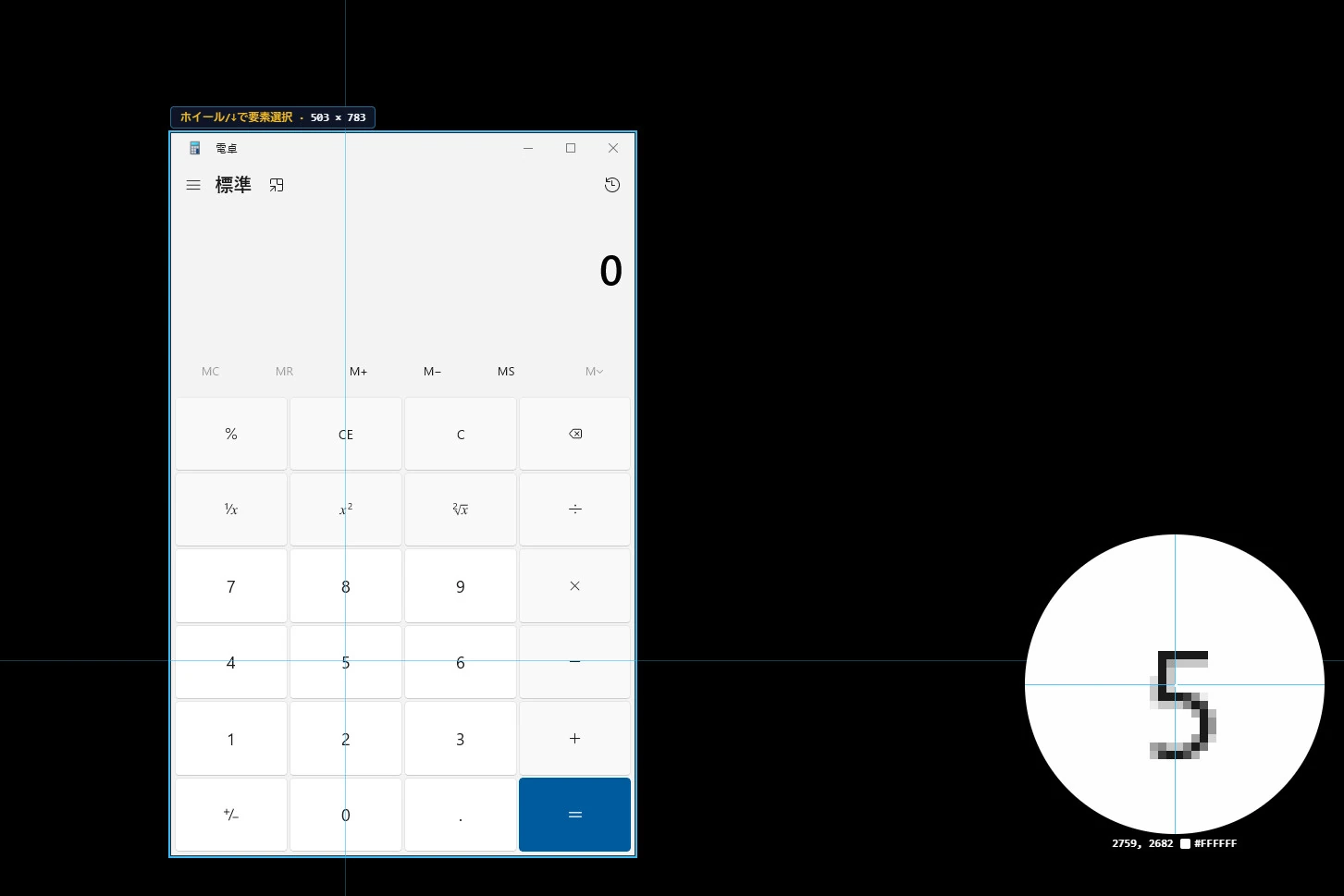
モニターを2台以上並べている方は、「モニタ境界でカーソルを一旦止める」を試してみてください。 画面の端ぎりぎりまで囲もうとして、隣のモニターへ行き過ぎてしまう失敗が減ります。 押し込めば越えられるので、ふだんの操作の邪魔にはなりません。
はみ出さずに囲む(Shift + ドラッグ)
ウィンドウの中の一部だけを撮りたいとき、端をきっちり合わせるのは意外と神経を使います。 そんなときはShiftを押しながらドラッグしてみてください。 囲む枠が「カーソルのあるウィンドウ」の縁で止まり、外へはみ出さなくなります。 多少大きめにドラッグしても、枠はウィンドウの縁で止まります。
ウィンドウの外からドラッグを始めた場合は、そのモニターの中に収まります。 使うキーは「設定 → 範囲選択」の「ウィンドウ内に収めるキー」で、Shift・Ctrl・Altから選ぶか、使わない設定にできます。
撮らずにやめる
囲み直したいとき、撮るのをやめたいときは、次のどれでも抜けられます。
- Esc
- 右クリック
- Ctrl + Alt + Shift + Esc(Escで抜けられないときの予備)
画面を覆う機能なので、どんな設定にしても必ず抜けられるよう、EscとCtrl + Alt + Shift + Escは変更できないようにしてあります。
もう一度、同じ範囲を
同じ場所を何枚も撮るなら、Ctrl + PrintScreenが便利です。 直前に撮った範囲を覚えていて、範囲を選ぶ画面を出さずに同じ位置をすぐ撮ります。 アプリを終了しても範囲は残っているので、翌日に続きを撮るときにも使えます。