スクリーンショットを撮りたい場面は、人によっても作業によっても違います。 画面の一部だけを切り取りたいとき、ウィンドウを丸ごと残したいとき、 画面に収まらない長いページを1枚にまとめたいとき。 Capture Coreには、こうした場面に合わせて6つの撮り方を用意しています。どれも無料版で使えます。
最初から全部を覚える必要はありません。 ふだんは PrintScreenひとつで足ります。ほかの撮り方は、困った場面が来たときに思い出してもらえれば十分です。
まずはこの一覧から
| 撮り方 | 既定のキー | こんなときに |
|---|---|---|
| 範囲 | PrintScreen | 画面の一部を囲んで撮る。いちばんよく使います |
| ウィンドウ | Alt + PrintScreen | いま使っているウィンドウを丸ごと |
| 全画面 | Ctrl + Shift + Alt + PrintScreen | マウスのあるモニターの画面全体 |
| 前回と同じ範囲 | Ctrl + PrintScreen | さっきと同じ場所を、もう一度 |
| スクロール | Shift + PrintScreen | 縦に長いページを1枚につなげる |
| タイマー | (未割り当て) | 数秒後に撮る。開いたメニューなど、すぐ消える表示に |
キーは「設定 → ホットキー」で自由に変えられます(ホットキーを変更する)。 タイマーだけは、最初はキーを割り当てていません。よく使うようなら、使いやすいキーを割り当ててください。
文字を読み取る「テキスト抽出」(Ctrl + Shift + PrintScreen)と「範囲を翻訳」(Ctrl + Alt + PrintScreen)も、 同じように範囲を囲んで使います。こちらは画像ではなく、画面の文字を取り出すための機能です。
それぞれの撮り方
範囲(迷ったらこれ)
PrintScreenを押すと、押したときの画面で表示が止まり、範囲を選べる状態になります。 ドラッグで囲んで離せば撮影です。ウィンドウの上でクリックすれば、そのウィンドウだけを撮れます。
ウィンドウを撮るときも、専用のキーを覚えずにPrintScreenからクリックすれば済みます。 この使い方に慣れると、覚えるキーがぐっと減ります。 細かい操作は範囲を選んで撮るで紹介しています。
ウィンドウ
Alt + PrintScreenで、いま前面にあるウィンドウを撮ります。範囲を選ぶ手間はありません。 後ろに隠れているウィンドウを撮りたいときは、範囲撮影の画面でそのウィンドウをクリックしてください。
全画面
Ctrl + Shift + Alt + PrintScreenで、マウスのあるモニターの画面全体を撮ります。 モニターが2台以上あるときは、撮りたいほうにマウスを置いてから押してください。
指を4本使う長いキーです。よく使う方は短いキーに変えるか、 Ctrlの2度押しなどに割り当てると、ずっと楽になります。
前回と同じ範囲
Ctrl + PrintScreenで、直前に撮った範囲をもう一度撮ります。範囲を選ぶ画面は出ません。
作業の途中経過を何枚も残したいとき、設定を変える前と後を比べたいとき。 同じ場所を何度も撮るのに、毎回同じ位置へドラッグし直すのは案外つらいものです。 Capture Coreは最後に撮った範囲を覚えているので、アプリを再起動したあとでも続きから撮れます。
スクロール
Shift + PrintScreenで、ページを自動でスクロールしながら撮り、縦に1枚へつなげます。 長い記事や設定画面を、何枚にも分けずに残せます。 始め方とうまくいかないときの対処は、「スクロール撮影の使い方」にまとめました。
タイマー
設定した秒数のカウントダウンのあいだに、撮りたいメニューを開いたり、マウスを乗せて説明を出したりしておきます。 0秒になると画面がその状態のまま止まるので、止まった画面の上で落ち着いて範囲を選べます。 詳しくは「タイマー撮影」をどうぞ。
キーを覚えていなくても大丈夫
キーを忘れてしまっても、次の場所からいつでも撮影を始められます。
| 場所 | できること |
|---|---|
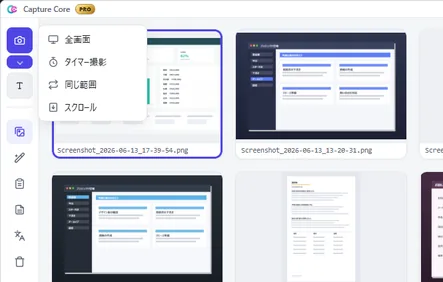
| アプリの画面 | 左上のカメラのボタン(範囲)。そのすぐ下の ∨ から全画面・タイマー撮影・同じ範囲・スクロール |
| タスクトレイのアイコン | 右クリックのメニューの「撮影」から、範囲・全画面・タイマー撮影・前回と同じ範囲・スクロールキャプチャ・テキストを抽出・範囲を翻訳。左クリックの動作は設定の「動作」で選べます |
| 画面端ランチャー | 画面の端や角にマウスを当てると開くメニュー(設定で有効にします) |
| 修飾キーの2度押し | Ctrl・Shift・Altを素早く2回押す操作に、撮り方を割り当てられます(最初は未割り当て) |
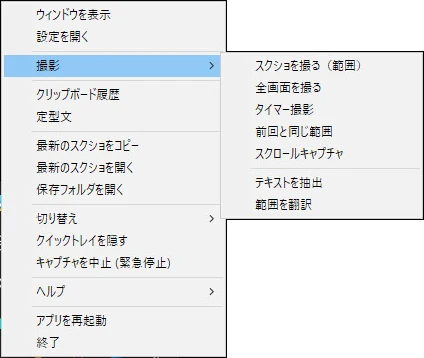
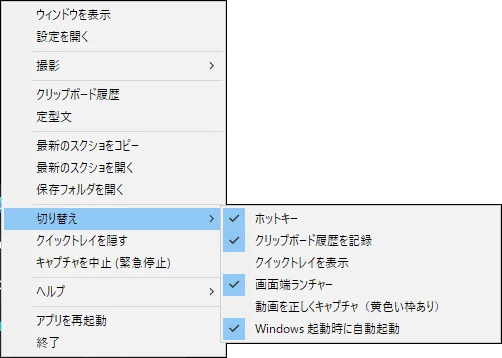
同じメニューの「切り替え」では、ホットキーやクリップボード履歴の記録などを、設定画面を開かずにその場でオン・オフできます。 ほかのアプリとキーがぶつかって困るときは、ここでホットキーをいったん止めておけます。
アプリの画面で F1 を押すと、いま割り当てられているキーの一覧が出ます。 何のキーだったか思い出せないときは、まずここを開いてみてください。
撮影をやめたいとき
範囲を選んでいる途中やスクロール撮影の途中で、やっぱりやめたくなることもあります。 そのときは次のどれでも抜けられます。
- Escキー
- 範囲を選ぶ画面で右クリック
- Ctrl + Alt + Shift + Esc(Escで抜けられないときの予備)
- タスクトレイのメニューの「キャプチャを中止(緊急停止)」
範囲を選ぶ画面は画面全体を覆うので、抜け出せなくなることだけは起こしたくありません。 そのためEscとCtrl + Alt + Shift + Escは、設定で変えられないよう固定しています。
撮った画像はどこへ?
撮った画像は、ピクチャフォルダの中の「Capture Core」フォルダに自動で保存され、アプリのライブラリに並びます。 撮るたびに名前を付けて保存する必要はありません。
最初の設定では、撮った直後に画面の隅へ小さなサムネイルが出ます。 これをチャットやメールの画面へそのままドラッグすれば、撮った画像をすぐ相手に渡せます。 表示のしかたを変えたいときは「撮ったあとの表示と合図」をご覧ください。