設定画面の一部分だけ、ファイル一覧の表だけ、ツールバーだけ。 ウィンドウの中のひとつの区画を撮りたいとき、ドラッグで縁にぴったり合わせるのは、なかなか骨が折れます。 少しずれて隣の線が写り込んだり、端が欠けたりして、撮り直しになることもあります。
そんなときは要素フォーカスを使ってください。 ホイールを回すだけで、枠がウィンドウの中の部品の縁に合わせて絞り込まれ、クリックひとつで部品だけを撮れます。 Windowsで使える機能です。
使い方
- PrintScreenを押して、範囲を選ぶ画面にします
- 撮りたい部品があるウィンドウにマウスを乗せます(ウィンドウ全体に枠が付きます)
- ホイールを下に回す(または ↓ キー)と、枠が中の部品へ1段階ずつ細かくなります
- 行き過ぎたらホイールを上に回す(または ↑ キー)と、1段階ずつ戻ります
- 撮りたい部品に枠が付いたら、クリックかEnterで撮影します
部品を選んでいるあいだは、枠が黄色になります。 枠の左上のラベルに「要素 2/4」のように、いま何段階目にいるかが大きさ(幅 × 高さ)と並んで出ます。 最初は1段階ずつ回して、枠がどう変わるかを見てみてください。
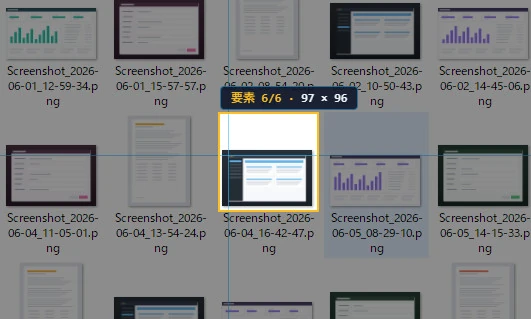
ホイールの代わりに ↓ ↑ キーでも同じことができます。片手で押せる小さなキーボード(左手デバイス)に割り当てておくと、 絞り込んでEnterを押すところまで片手で済みます。
マウスをほかのウィンドウへ動かすと、段階はウィンドウ全体に戻ります。 同じウィンドウの中で動かしているあいだは、選んだ段階がなるべく保たれます。
使えるアプリ、使えないアプリ
この機能は、アプリが画面の部品の構成をWindowsに伝えている場合にだけ働きます。 そのため、アプリによっては絞り込めないことがあります。
| アプリの種類 | 絞り込み |
|---|---|
| エクスプローラー、Officeなど | できます |
| ブラウザ(Chrome・Edgeなど) | ウィンドウ全体のままです |
| 独自の方法で描画しているアプリ、ゲーム | ウィンドウ全体のままです |
絞り込めるアプリでは、ウィンドウ全体に枠が付いている段階で、ラベルに「ホイール/↓で要素選択」と出ます。この表示が出ないアプリは、対象外と考えてください。
ホイールを回しても枠が変わらなければ、そのアプリは対象外です。 故障ではないので、いつもどおりドラッグで囲んでください。
ブラウザの中のページを縦に長く撮りたいときは、スクロール撮影の使い方が向いています。
ホイールを別のことに使いたいとき
範囲を選ぶ画面でホイールを使う予定がない方や、うっかり絞り込んでしまうのが気になる方は、 「設定 → 撮影と保存」の「範囲選択」にある「要素単位フォーカス(ホイールで絞り込み)」をオフにできます。既定ではオンにしています。