動画のワンシーンを撮ったはずなのに、保存した画像を開いたら、動画の部分だけが真っ黒だった。 せっかく狙ったシーンが写っていないと、がっかりしますよね。
Capture Coreは最初の設定のままで、YouTubeなどブラウザの動画も、 動画プレイヤーの全画面再生も、きちんと撮れるように作っています。ほとんどの方は、このページの設定を触る必要はありません。録画(動画撮影)の設定ではなく、スクリーンショットの撮り方の設定です。
それでも、パソコンの組み合わせによっては、動画の部分だけが黒く写ってしまうことがあります。 そのときのために、「設定 → 撮影と保存 → 撮影方式(上級者向け)」に「動画を正しくキャプチャ(WGC方式)」を用意しています。
まず、どの「黒い」かを見分ける
一口に「黒く写る」といっても、原因は3つに分かれます。症状から当てはまるものを探してください。
| こんなとき | 原因 | どうするか |
|---|---|---|
| 保存した画像の、動画の部分だけが黒い | パソコンの環境によって、ふつうの方式では動画が写らない | 下の手順で「動画を正しくキャプチャ」をオンに |
| Netflix・Amazonプライム・ビデオなどの動画が黒い | 著作権保護。Windowsがどの撮影アプリにも映像を渡さない | 残念ながら撮れません(どのアプリでも同じ) |
| 範囲を選んでいる画面が黒い・通知が黒い四角になる | 画面の表示の問題で、保存される画像は正常 | 撮影画面が真っ黒になるときへ |
「動画を正しくキャプチャ」をオンにする
- 「設定 → 撮影と保存 → 撮影方式(上級者向け)」を開きます
- 「動画を正しくキャプチャ(WGC方式)」をオンにします
- 黒くなっていた動画を、もう一度撮ってみます
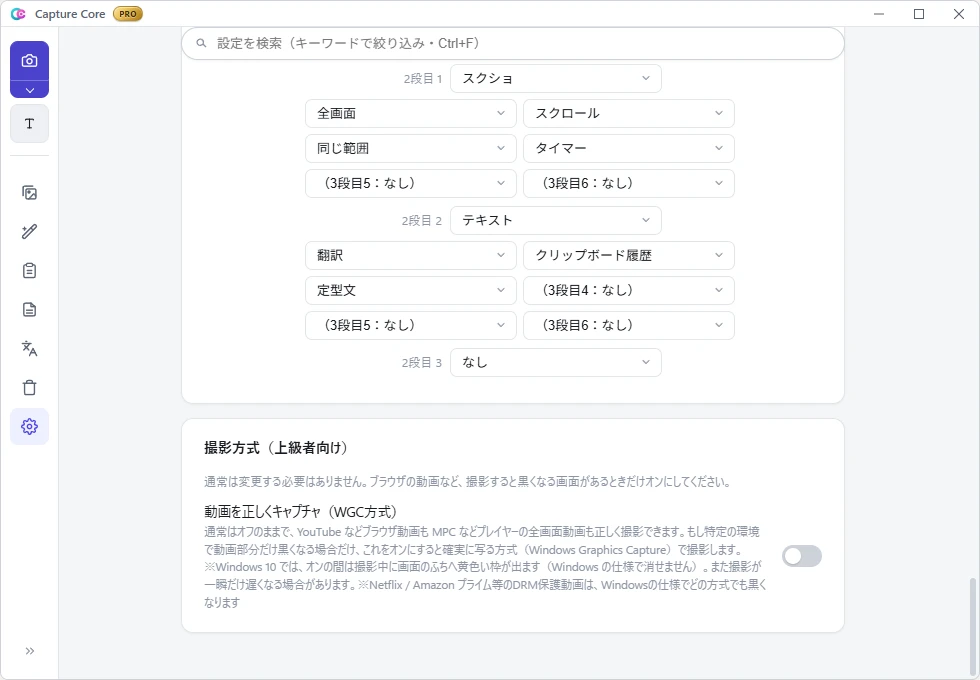
オンにすると、Windows Graphics Captureという、動画もより確実に写る方式で撮るようになります。
ふつうの方式(最初の設定・オフ)
動画を正しくキャプチャ(オン)
オンにする前に知っておいてほしいこと
便利な方式ですが、引き換えになることが2つあります。
- Windows 10では、撮影中に画面のふちへ黄色い枠が出ます。Windowsの仕様で、アプリからは消せません
- 撮影が一瞬だけ遅くなることがあります
そのためCapture Coreでは、この方式を最初からは使わず、必要な人だけがオンにする設定にしています。 動画が黒くならないのであれば、オフのままのほうが快適に使えます。
タイマー撮影も、この設定に従います。 オフのままなら、タイマー撮影でも黄色い枠は出ません。
著作権保護された動画について
NetflixやAmazonプライム・ビデオなど、著作権保護(DRM)のかかった動画は、 Windowsが画面を撮るアプリに映像を渡さないようになっています。 そのため、Capture Coreに限らず、どのアプリ・どの撮り方でも黒く写ります。
お役に立てず申し訳ないのですが、これは動画の権利を守るためのWindowsの仕組みで、アプリの側では変えられません。