Capture Coreは、コピーしたテキストを最新100件まで覚えています。 ホットキーを押すとカーソルの位置にポップアップが開き、過去にコピーした内容を そのまま貼り付けられます。
「さっきコピーしたものを、もう一度貼りたい」ときに、コピー元のアプリへ戻る必要がなくなります。
履歴の記録もポップアップも無料版で使えます。件数の上限も同じです。
呼び出す
| キー | 開くもの |
|---|---|
| Ctrl + Alt + V | クリップボード(履歴)タブ |
| Ctrl + Alt + B | 定型文タブ |
どちらもカーソルのある位置に開くので、画面の隅に視線を動かす必要はありません。
このキーは設定の「ホットキー」から変更できます。
キーだけで貼り付ける
ポップアップは、キーボードだけで操作が終わるように作ってあります。マウスに持ち替える必要はありません。
| キー | 動作 |
|---|---|
| 1〜9・0・A〜Z | その行を貼り付け(行の先頭に表示されているキー) |
| ↑ ↓ | 選択を移動 |
| Enter | 選択中の行を貼り付け |
| / | 検索(そのまま文字を打つと絞り込み) |
| ← → または Tab | タブの切り替え(クリップボード・定型文。設定で表示した場合は金庫も) |
| PageUp PageDown | 定型文タブのページ切り替え(定型文が36件を超えたとき) |
| Backspace | 定型文タブで、グループの中から一覧へ戻る |
| Esc | 閉じる(検索中は検索の解除。定型文タブでグループを開いているときは一覧へ戻る) |
行の先頭のキーを押すだけで貼り付くので、目的の内容が見えていれば1打鍵で終わります。
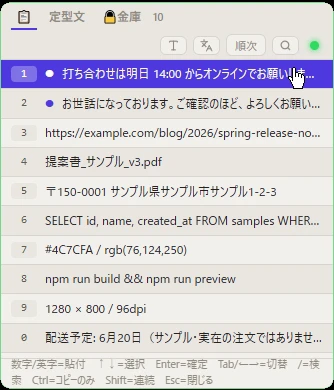
定型文をグループから選ぶ
定型文のグループが2つ以上あると、定型文タブはまずグループの一覧を出します。 目的のグループを開いて、その中から選ぶ2段の流れです。 文章生成用・画像生成用のプロンプトのように、用途ごとに分けて登録している人ほど探しやすくなります。
- 定型文タブを開くと、グループが並びます(行の右端の数字は、中の定型文の件数です)
- 行の先頭のキーか、↑ ↓ で選んでEnterを押すと、そのグループが開きます
- 中の定型文は、履歴と同じように先頭のキーかEnterで貼り付けます(Ctrl・Shiftの使い分けも同じです)
- BackspaceかEscで、グループの一覧へ戻ります
| やりたいこと | 操作 |
|---|---|
| グループの並びを変える | 「定型文」画面 →「↕ ポップアップの並び順」→「グループの順」で、⋮⋮ をドラッグ/↑ ↓ ボタン/行を選んでCtrl + ↑ ↓ |
| グループの中の並びを変える | 「定型文」画面でグループを開き、定型文の左端の ⋮⋮ をドラッグ(↑ ↓ ボタンでも動かせます) |
| グループに関係なく全件から探す | / を押して検索します。文字を打っているあいだは、全グループの定型文が1列で絞り込まれます |
| これまでの1列の表示に戻す | ポップアップのヘッダーにあるフォルダの形のボタン(もう一度押すとグループの表示に戻ります。選んだ表示は次回も使われます) |
グループの並びでは、定型文のグループとプロンプトのボックスを混ぜて並べられます。 金庫はポップアップの定型文タブには出ないので、この並びにも入りません。 グループが1つだけのときは、段を挟んでも手間が増えるだけなので、これまでどおり1列で表示します。
定型文を好きな順に並べる(1列の表示)
1列の表示にしているとき、定型文タブには登録した定型文がグループの順に並びます。 よく使うものを上に集めたいときは、グループとは関係なく、ポップアップに出る順番だけを並べ替えられます。
- Capture Coreの「定型文」画面を開きます
- 左の列のいちばん上にある「↕ ポップアップの並び順」を選び、右側の上で「定型文の順(1列表示)」を選びます
- 右側に、ポップアップと同じ順番で全件が並びます(行の先頭に、ポップアップで押すキーが表示されます)
- 行の左端の ⋮⋮ をドラッグするか、↑ ↓ ボタンで動かします。 行を選んでCtrl + ↑ / ↓ でも動かせるので、キーボードだけでも並べ替えられます
| やりたいこと | 操作 |
|---|---|
| 並び順を変える | ⋮⋮ をドラッグ/↑ ↓ ボタン/行を選んでCtrl + ↑ ↓ |
| グループの順に戻す | 右上の「グループ順に戻す」(確認が出ます) |
グループはそのまま残るので、整理のしかたは今までどおりです。 並べ替えたあとに新しく登録した定型文は、いちばん下に入ります。
定型文が多いとき(ページ)
定型文が36件(キー1〜9・0・A〜Zの数)を超えると、ポップアップの定型文タブはページに分かれます。 キーはページごとに1から振り直されるので、どのページでも1打鍵で貼り付けられます。
- ページの最後の行で ↓ を押すと、次のページの先頭へ進みます(先頭で ↑ を押すと前のページの最後へ)
- PageUp / PageDownでページ単位に移動します
- パネル下端の「‹ 1 / 2 ›」をクリックしても切り替えられます
← → はページではなく、タブの切り替えに使います。ページが何枚あっても、履歴や金庫のタブへは1回で移れます。
「ポップアップの並び順」の画面では、ページの境目に「ここから2ページ目」と表示されます。 1ページ目に置きたいものは、この境目より上に並べてください。
貼り付け方を使い分ける
既定では、選んだ内容が直前まで使っていたアプリにそのまま貼り付けられます。 ポップアップが閉じ、フォーカスが元のアプリへ戻り、貼り付けまでが一度に行われます。
この動作は、選ぶときの修飾キーでその場だけ変えられます。
- Ctrlを押しながら選ぶと、貼り付けずにクリップボードへコピーするだけにします。 自分の好きなタイミングで貼りたいときに使います
- Shiftを押しながら選ぶと、ポップアップを開いたままにして、続けて次の項目も貼り付けられます。 複数の内容を続けて貼りたいときに使います
「選んだら自動で貼り付ける」こと自体を、既定でオフにすることもできます (設定 → クリップボード)。オフのときは、Ctrlを押しながら選ぶと逆に自動で貼り付けます。
履歴について
- 記録されるのは最新100件です。上限は無料版とPro版で同じです
- コピーした画像も履歴に入ります(一覧では「🖼 画像」と表示されます)
- 履歴はこのPCの中だけに保存されます。外部のサーバーへ送られることはありません
- 記録を止めたいときは、設定 → クリップボードの「クリップボード履歴を記録」をオフにします
ペアリングした端末とコピー内容を共有したい場合は、 クリップボードを端末間で共有するをご覧ください(Pro版の機能です)。
自分に合った大きさ・位置にする
ポップアップのヘッダー右端にある小さな丸をクリックすると、丸が緑に点灯して固定モードになります。
固定モードのあいだは、次の2つが変わります。
- 自動で閉じなくなります(他のウィンドウをクリックしても消えません)
- パネルの端や角をドラッグして、大きさを自由に変えられます
変えた大きさは自動で保存され、次に開いたときもそのまま使われます。 もう一度丸をクリックすると、固定モードは解除されます(固定モード自体は開き直すたびに解除されますが、 大きさの設定は残ります)。
なお、Escはどのモードでも必ず閉じます。固定したまま消せなくなることはありません。
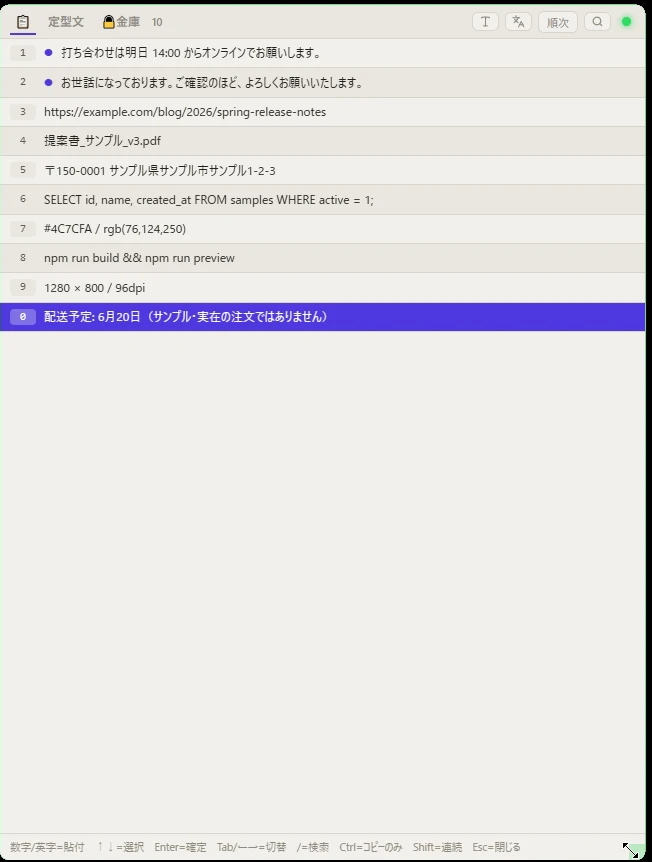
位置を動かしたいときは、ヘッダーの空いている部分をつかんでドラッグします(固定モードでなくても動かせます)。
見た目の調整
設定 → クリップボードで、次の2つを調整できます。
- ポップアップの角丸は、0〜24pxの範囲で角の丸みを好みに合わせられます
- ポップアップの全文ツールチップは、選択中の行の全文をパネルの横に吹き出しで表示します。 行に収まりきらない長い内容を確認できます。不要ならオフにできます
修飾キーの2度押しで呼び出す
CtrlやShiftを素早く2回押す操作にも、呼び出しを割り当てられます(Windowsのみ)。 ホットキーの組み合わせを覚えるより速く、片手で呼び出せます。
設定 → ホットキーの「ダブルタップ」から、Ctrl・Shift・Altのそれぞれに クリップボード履歴・定型文・範囲撮影などを割り当ててください。 既定ではどれも割り当てられていません。
管理者権限で動いているアプリが前面にあるときも、2度押しで呼び出せます。 ほかの常駐アプリが同じ2度押しを使っている場合は、先に起動したほうが優先されることがあります。 呼び出せないときはホットキーが反応しないときをご覧ください。